

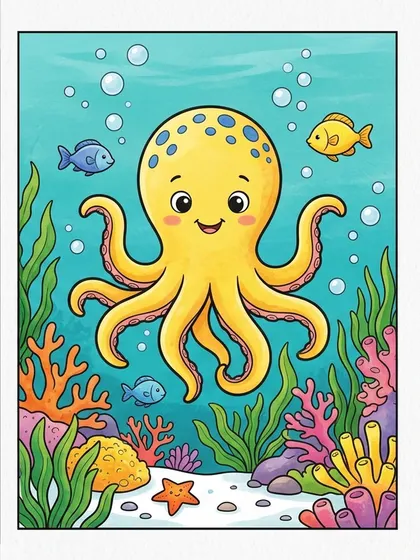
1. 온라인 색칠하기 시작하는 법
칠하고 싶은 도안의 상세 페이지에서 "온라인으로 색칠하기" 단추를 누릅니다. 색칠 화면은 광고 없이 도안과 도구만 크게 열립니다.
대상은 흑백 선화 도안입니다. 컬러 참고본은 칠할 대상이 아니라, 색을 고를 때 옆에 띄워 보는 용도입니다.
2. 도구 세 가지: 페인트통·붓·지우개
- 페인트통: 선으로 닫힌 칸을 한 번에 칠합니다. 어린아이도 클릭 한 번으로 넓은 면을 채울 수 있습니다.
- 붓: 선 밖이나 작은 무늬를 자유롭게 칠합니다. 붓 굵기는 가늘게·보통·굵게 세 가지입니다.
- 지우개: 칠한 색만 지우고 검은 선은 그대로 둡니다.
- 실수했을 때는 [되돌리기], 다시 살릴 때는 [다시하기]를 누릅니다.
3. 색 고르기: 추천 색과 컬러 참고본
팔레트 맨 위의 "이 도안의 추천 색"은 그 도안의 컬러 참고본에서 뽑은 색입니다(참고본이 있는 도안). 그대로 따라 칠하면 참고본과 비슷하게 완성됩니다.
"기본 색"에서 자유롭게 고르거나 "직접 고르기"로 원하는 색을 만들 수도 있습니다. 참고본이 있는 도안은 [참고본 보기]를 누르면 완성 예시를 옆에 띄워 둘 수 있습니다.
4. 자동 저장과 그림 저장
칠하는 내용은 그 브라우저에 자동으로 저장됩니다. 창을 닫았다가 같은 도안을 다시 열면 "이어서 칠하기"를 고를 수 있습니다. 칠한 그림은 서버로 보내지 않고 이용자 기기에만 남습니다.
다 칠한 뒤 [그림 저장]을 누르면 PNG 파일로 내려받고, [인쇄]를 누르면 칠한 그대로 종이에 뽑을 수 있습니다. 브라우저 데이터를 지우거나 다른 기기에서 열면 자동 저장 내용은 보이지 않으니, 끝난 그림은 저장해 두세요.
5. PC와 태블릿에서 쓰는 요령
- PC: 지금 색칠 화면은 마우스에 맞춰 만들었습니다. 마우스 휠로 확대하고, 스페이스바를 누른 채 끌면 화면을 옮길 수 있습니다.
- 단축키: F 페인트통, B 붓, E 지우개, Ctrl+Z 되돌리기, Ctrl+Y 다시하기.
- 태블릿: 펜이나 손가락으로도 칠할 수 있습니다. 다만 화면 배치는 PC 기준이고, 태블릿에 맞춘 화면은 준비 중입니다. 가로로 두고 쓰면 더 편합니다.
6. 종이 색칠과 함께 쓰기
화면에서 먼저 색 조합을 정해 보고, 같은 도안을 인쇄해 크레용이나 색연필로 칠하는 방법도 좋습니다. 화면 색칠은 실수를 바로 되돌릴 수 있어 처음 해 보는 아이에게 부담이 적고, 종이 색칠은 손으로 도구를 쥐는 연습이 됩니다.
이 글에 쓴 도안
자주 묻는 질문
온라인 색칠하기는 무료인가요?
네. 모든 선화 도안을 무료로 화면에서 칠하고 저장할 수 있습니다.
칠하던 그림은 어디에 저장되나요?
이용 중인 기기의 브라우저에만 저장됩니다. 서버로 보내지 않으므로 다른 기기에서는 이어서 칠할 수 없습니다. 끝난 그림은 [그림 저장]으로 내려받아 두세요.
스마트폰에서도 되나요?
열 수는 있지만 화면이 작아 칠하기 불편합니다. PC나 태블릿을 권합니다.